Hướng dẫn cài đặt OpenCart 2.x trực tuyến: Cần thêm bố cục sau khi kích hoạt tiện ích mở rộng
Việc cài đặt LiveChat trong OpenCart bao gồm hai bước: đầu tiên, kích hoạt mô-đun, sau đó đặt nó vào bố cục mà bạn đang sử dụng. Nếu bạn chỉ hoàn thành bước đầu tiên, khách truy cập có thể vẫn không nhìn thấy cửa sổ.
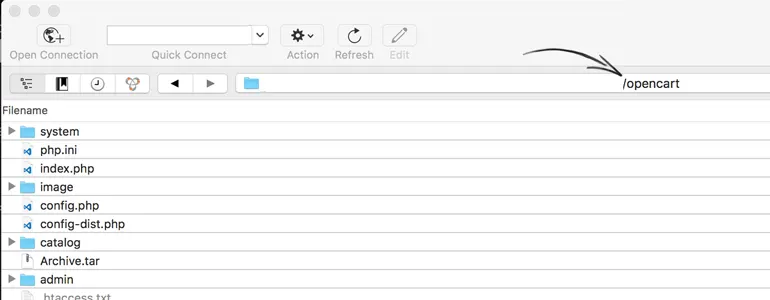
Sau khi xác nhận phiên bản OpenCart cụ thể trong cửa hàng, hãy chọn gói mở rộng tương ứng. Các gói được liệt kê trong hướng dẫn chính thức dành cho các phiên bản 2.0, 2.1, 2.2 và 2.3; đối với các phiên bản chính mới hơn, cần kiểm tra khả năng tương thích riêng. Sau khi giải nén, chuyển nội dung thư mục tương ứng với phiên bản vào thư mục cài đặt.
Đăng nhập vào trang quản trị cửa hàng, chọn loại mô-đun từ phần mở rộng và mở trang chỉnh sửa LiveChat. Nhập địa chỉ email bạn đã sử dụng để liên kết tài khoản, kích hoạt tiện ích mở rộng và lưu lại. Nếu bạn cần xem thông tin giỏ hàng trong cuộc trò chuyện, bạn cũng cần kích hoạt tùy chọn chi tiết giỏ hàng ở bước này.
Vào mục Quản lý bố cục trong phần Thiết kế và chọn bố cục thực tế được sử dụng cho chi tiết sản phẩm. Thêm mô-đun LiveChat vào khu vực nội dung phía dưới và lưu lại. Nếu trang sản phẩm và trang danh mục sử dụng các bố cục khác nhau, việc chỉ thay đổi bố cục trang sản phẩm sẽ không tự động ghi đè lên bố cục trang danh mục.
Mở trang mục tiêu với tư cách khách truy cập thông thường, thêm một mặt hàng vào giỏ hàng và bắt đầu cuộc trò chuyện. Kiểm tra cửa sổ, việc gửi tin nhắn và chi tiết giỏ hàng. Nếu chỉ một số trang không hiển thị, trước tiên hãy kiểm tra bố cục; nếu tất cả các trang đều không hiển thị cửa sổ, thì hãy kiểm tra trạng thái mô-đun và liên kết tài khoản.