OpenCart 2.x Online-Support-Installationsanleitung: Layouts müssen nach der Aktivierung von Erweiterungen hinzugefügt werden
Die Installation von LiveChat in OpenCart erfolgt in zwei Schritten: Zuerst aktivieren Sie das Modul und platzieren es anschließend im gewünschten Layout. Wenn Sie nur den ersten Schritt ausführen, wird das Fenster Ihren Besuchern möglicherweise nicht angezeigt.
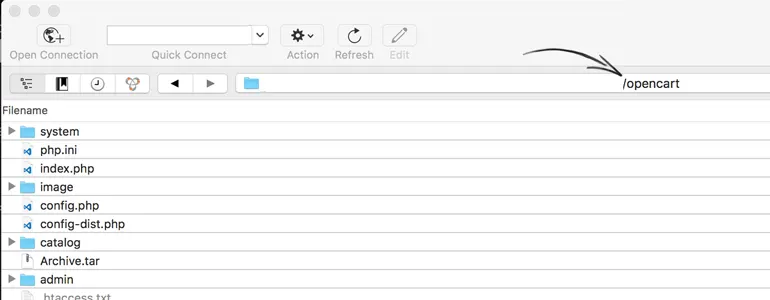
Nachdem Sie die spezifische OpenCart-Version in Ihrem Shop bestätigt haben, wählen Sie das entsprechende Erweiterungspaket aus. Die im offiziellen Tutorial aufgeführten Pakete sind für die Versionen 2.0, 2.1, 2.2 und 2.3. Bei neueren Hauptversionen muss die Kompatibilität separat geprüft werden. Entpacken Sie die Pakete und verschieben Sie den entsprechenden Verzeichnisinhalt in das Installationsverzeichnis.
Melden Sie sich im Backend Ihres Shops an, wählen Sie den Modultyp unter den Erweiterungen aus und öffnen Sie die Bearbeitungsseite für den Live-Chat. Geben Sie die E-Mail-Adresse ein, mit der Ihr Konto verknüpft ist, aktivieren Sie die Erweiterung und speichern Sie die Einstellungen. Wenn Sie Ihre Warenkorbinformationen im Chat sehen möchten, müssen Sie in diesem Schritt auch die Option „Warenkorbdetails“ aktivieren.
Gehen Sie unter „Design“ zu „Layoutverwaltung“ und wählen Sie das Layout für die Produktdetails aus. Fügen Sie das LiveChat-Modul im unteren Inhaltsbereich hinzu und speichern Sie die Einstellungen. Falls Produkt- und Kategorieseite unterschiedliche Layouts verwenden, wird das Layout der Kategorieseite nicht automatisch überschrieben, wenn Sie nur das Produktlayout ändern.
Öffnen Sie die Zielseite als normaler Besucher, legen Sie einen Artikel in den Warenkorb und starten Sie einen Chat. Überprüfen Sie das Fenster, die Nachrichtenübermittlung und die Warenkorbdetails. Werden nur einige Seiten nicht angezeigt, prüfen Sie zunächst das Layout; werden alle Seiten ohne Fenster angezeigt, prüfen Sie den Modulstatus und die Kontoverknüpfung.