Hướng dẫn cài đặt LiveChat cho dịch vụ hỗ trợ khách hàng dành cho sinh viên trên trang web khóa học trực tuyến Moodle?
Bằng cách sử dụng tùy chọn "HTML bổ sung" trong cài đặt giao diện của Moodle, các nhóm phụ trách khóa học có thể thêm cửa sổ trò chuyện vào trang web để nhận câu hỏi về việc đăng ký và lộ trình học tập.
Các thắc mắc trên các trang web khóa học trực tuyến thường xuất hiện ở những trang cụ thể. Một số người hỏi về ngôn ngữ giảng dạy trước khi mua, trong khi những người khác không tìm thấy bài học cụ thể nào sau khi đăng nhập. Khi tích hợp tính năng trò chuyện trực tuyến, trước tiên hãy liệt kê hai điểm truy cập cần kiểm tra: trang giới thiệu khóa học công khai và trang chủ khóa học sau khi đăng nhập. Ghi lại thông tin đăng nhập được sử dụng để kiểm tra nhằm giúp xác định những gì học viên và khách truy cập thực sự nhìn thấy.
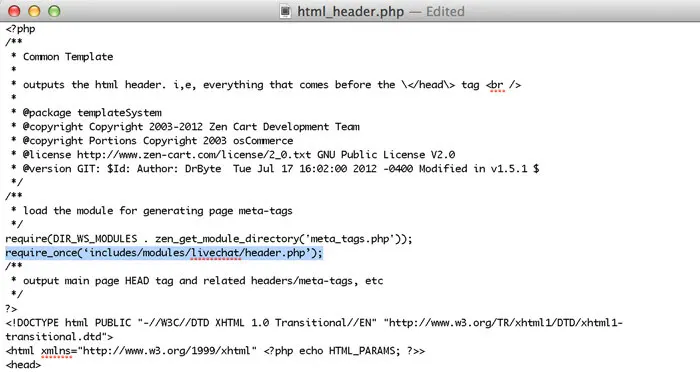
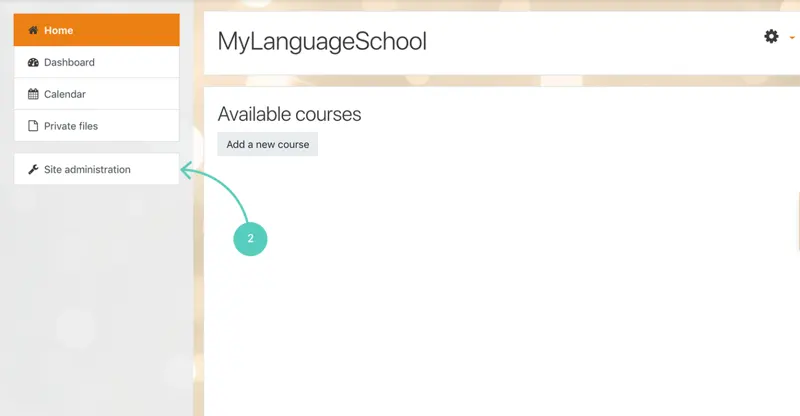
Đăng nhập vào Moodle bằng tài khoản có quyền quản trị trang web, vào Quản trị trang web, và mở HTML bổ sung trong Giao diện. Trong một tab khác, đăng nhập vào không gian làm việc LiveChat mà bạn đang chuẩn bị cho người tham gia, và sao chép mã cài đặt của bạn. Đặt toàn bộ mã vào khu vực tương ứng với "Trước khi BODY được đóng", rồi chọn "Lưu thay đổi".
Quay lại trang khóa học, mở các trang đã được chọn trước và quan sát xem cửa sổ trò chuyện có xuất hiện hay không. Sau đó, từ góc nhìn của người truy cập, hãy đặt một câu hỏi thực tế, chẳng hạn như khóa học có cung cấp phụ đề hay không. Bộ phận chăm sóc khách hàng sẽ xác nhận đã nhận được tin nhắn và trả lời. Nếu hệ thống quản trị đã lưu mã nhưng không có điểm truy cập nào trên giao diện người dùng, trước tiên hãy kiểm tra lại vị trí cài đặt mã và trang được sử dụng để xác minh; không dán mã chăm sóc khách hàng vào phần nội dung của từng khóa học riêng lẻ.