Intégration du service client en ligne à la page de vente de cours Thinkific : déploiement du chat en direct dans le pied de page du site
L'équipe en charge des produits numériques peut ajouter un module de chat au pied de page du site Thinkific afin d'aider les visiteurs étrangers à confirmer le contenu, la langue et les modalités d'apprentissage avant d'acheter des cours.
Commencez par sélectionner un cours déjà vendu comme cible d'évaluation. Dressez une liste de questions susceptibles d'influencer la décision d'achat, par exemple si des prérequis sont nécessaires et quelles langues sont proposées sur la page du cours. Utiliser ces questions pour valider le processus de service client permettra d'évaluer plus précisément l'adéquation de l'outil à l'équipe pédagogique que de simplement vérifier la présence d'un bouton de chat.
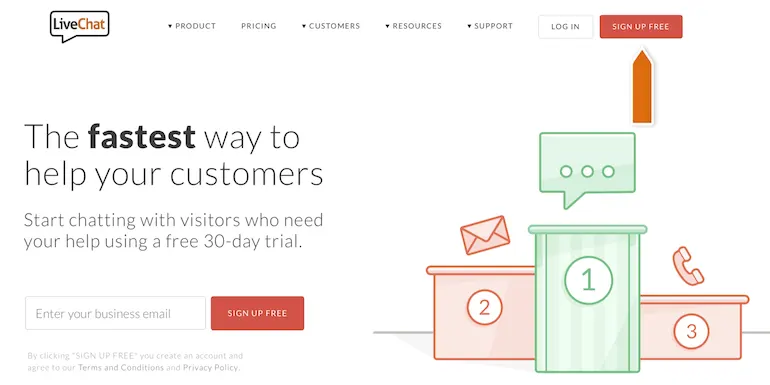
Connectez-vous au compte LiveChat que vous préparez pour accueillir des visiteurs et copiez le code d'installation de cet espace de travail depuis la zone du widget Chat. Ouvrez ensuite l'interface d'administration de Thinkific, accédez à « Concevoir votre site » et recherchez « Code du pied de page du site » dans les paramètres avancés. Collez ce code dans la zone prévue à cet effet et enregistrez les modifications. Si d'autres fonctions de pied de page existent déjà, conservez le code d'origine afin d'éviter de supprimer accidentellement des éléments associés.
Après l'enregistrement, ouvrez la page de présentation du cours du point de vue du visiteur et envoyez une demande. Les agents peuvent se connecter à l'application web ou à l'application de bureau LiveChat pour recevoir les demandes. Il est recommandé de vérifier séparément si la saisie dans le chat sur ordinateur et sur mobile affecte le bouton d'inscription et si le visiteur peut continuer à naviguer dans le cours après avoir répondu. Si vous gérez plusieurs marques de cours, vérifiez également l'espace de travail dans lequel le message a été saisi afin d'éviter les réponses redondantes entre les marques.