LiveChat in nopCommerce installieren: Plugin hochladen, Fenster aktivieren und Warenkorb testen
Die Plugin-Installation und die Fensteraktivierung für nopCommerce erfolgen auf verschiedenen Einstellungsseiten. Bestätigen Sie zunächst die entsprechende Hauptversion des Plugins und führen Sie anschließend die Installation, die Kontoautorisierung und die Seitenverifizierung nacheinander durch.
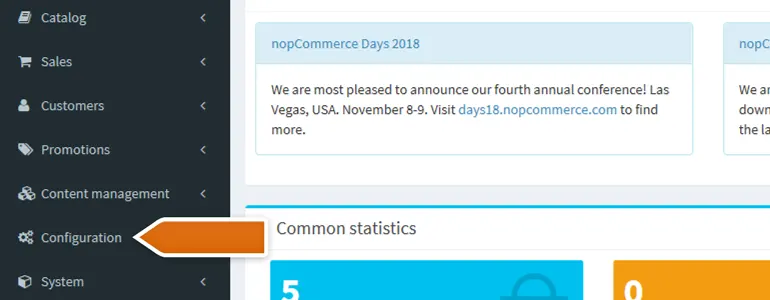
Die offizielle Dokumentation bietet Download-Optionen für nopCommerce 3.x und 4.x. Bevor Sie ein Paket auswählen, überprüfen Sie die Version Ihres Shops und testen Sie es in einer Vorabversionsumgebung. Der Administrator sollte in den Konfigurationseinstellungen auf die lokale Plugin-Liste zugreifen, das komprimierte Paket hochladen, LiveChat in der Liste suchen und die Installation ausführen.
Öffnen Sie die Plugin-Konfiguration und melden Sie sich mit dem korrekten LiveChat-Konto an. Gehen Sie anschließend zur Fensterkomponentenverwaltung, suchen Sie die entsprechende LiveChat-Komponente, bearbeiten Sie die Zeile und aktivieren Sie sie. Die Installation des Plugins im System bedeutet nicht automatisch, dass es Besuchern angezeigt wird.
Passen Sie die Tracking-Frequenz, die Sichtbarkeit im mobilen Fenster und den Ton der Warenkorbinformationen an die Bedürfnisse Ihres Shops an. Fügen Sie mit einem Gastkonto zwei verschiedene Artikel zum Warenkorb hinzu, starten Sie eine Anfrage, prüfen Sie die angezeigten Inhalte im Kundenservice-Bereich, ändern Sie anschließend die Warenkorbmenge und überprüfen Sie diese erneut.
Abschließend zeigte der mobile Testzugang, dass weder Zahlung noch Navigation beeinträchtigt wurden. Aktivierte Komponenten, Plugin-Versionen und Arbeitsbereiche wurden im Übergabeformular erfasst, um sie nach Theme-Updates leicht überprüfen zu können.